自定义绘制器
在 Flutter 中手动推进和绘制 Rive 画板。
你可以使用 CustomPainter 自行管理画板的推进和绘制。这将在绘制层面为你提供更多控制,允许你:
- 将多个 Rive 画板绘制到同一个 Flutter Canvas。
- 手动推进画板并控制经过的时间。
- 复用同一个画板实例并多次重绘。
- 在画布上应用更复杂的裁剪、变换或其他绘制/渲染操作。
Flame 游戏引擎 使用下面讨论的技术来渲染 Rive 动画。此示例中的部分代码取自 flame_rive 包。
请注意,这是一个底层 API,在大多数情况下,最好使用
RiveAnimation或Rive组件。
示例代码
以下是一个完整示例,演示如何手动推进单个画板并将其在网格中多次绘制到同一个 Flutter 画布上。
参见在线 IDE 示例直接运行。
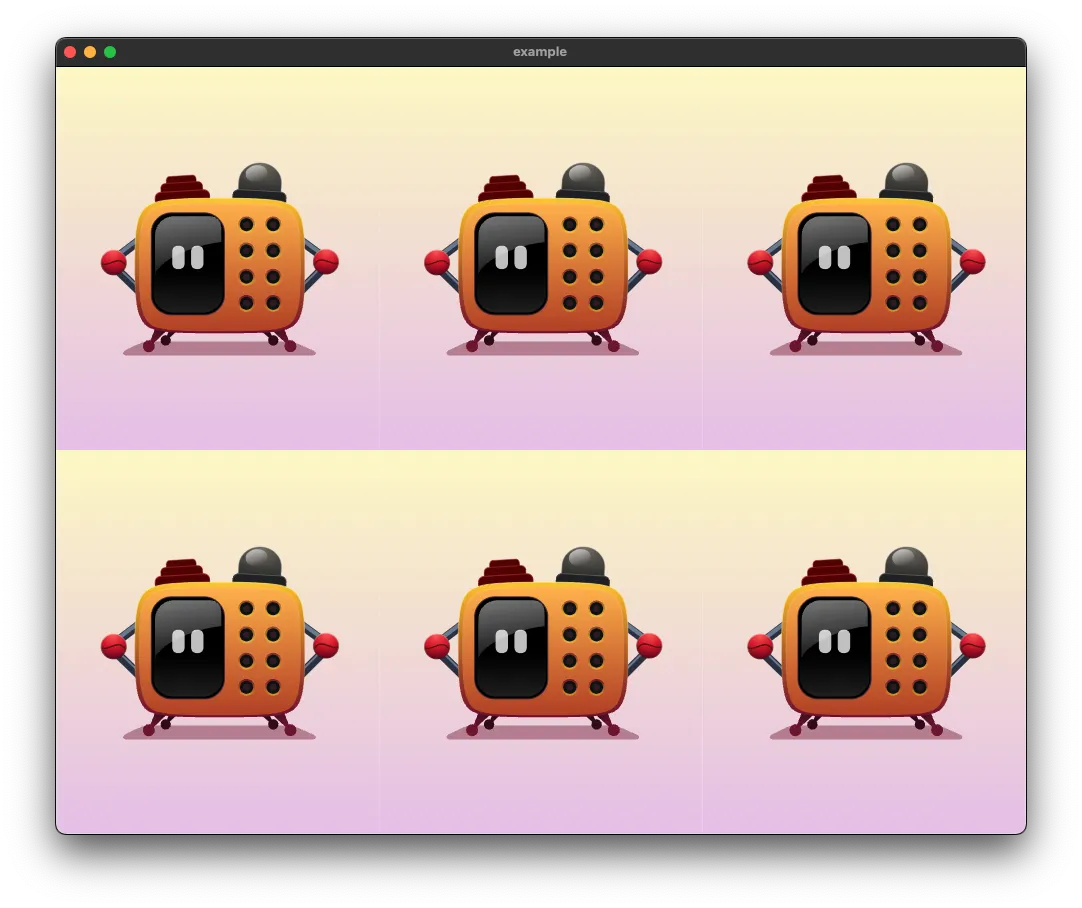
import 'dart:math';

import 'package:flutter/material.dart';
import 'package:rive/math.dart';
import 'package:rive/rive.dart';

void main() {
  runApp(const MyApp());
}

class MyApp extends StatelessWidget {
  const MyApp({super.key});

  @override
  Widget build(BuildContext context) {
    return const MaterialApp(
      debugShowCheckedModeBanner: false,
      home: MyRiveWidget(),
    );
  }
}

class MyRiveWidget extends StatefulWidget {
  const MyRiveWidget({Key? key}) : super(key: key);

  @override
  State<MyRiveWidget> createState() => _MyRiveWidgetState();
}

class _MyRiveWidgetState extends State<MyRiveWidget>
    with SingleTickerProviderStateMixin {
  late final AnimationController _animationController =
      AnimationController(vsync: this, duration: const Duration(seconds: 10));
  RiveArtboardRenderer? _artboardRenderer;

  Future<void> _load() async {
    // 你需要自行管理将控制器添加到画板,
    // 不像 RiveAnimation 组件那样通过简单地提供状态机(或动画)名称来处理大量此类逻辑。
    final file = await RiveFile.asset('assets/little_machine.riv');
    final artboard = file.mainArtboard.instance();
    final controller = StateMachineController.fromArtboard(
      artboard,
      'State Machine 1',
    );
    artboard.addController(controller!);
    setState(
      () => _artboardRenderer = RiveArtboardRenderer(
        antialiasing: true,
        fit: BoxFit.cover,
        alignment: Alignment.center,
        artboard: artboard,
      ),
    );
  }

  @override
  void initState() {
    super.initState();
    _animationController.repeat();
    _load();
  }

  @override
  void dispose() {
    _animationController.dispose();
    super.dispose();
  }

  @override
  Widget build(BuildContext context) {
    return Scaffold(
      body: Center(
        child: _artboardRenderer == null
            ? const SizedBox()
            : CustomPaint(
                painter: RiveCustomPainter(
                  _artboardRenderer!,
                  repaint: _animationController,
                ),
                child: const SizedBox.expand(), // 使用所有可用空间
              ),
      ),
    );
  }
}

class RiveCustomPainter extends CustomPainter {
  final RiveArtboardRenderer artboardRenderer;

  RiveCustomPainter(this.artboardRenderer, {super.repaint}) {
    _lastTickTime = DateTime.now();
    _elapsedTime = Duration.zero;
  }

  late DateTime _lastTickTime;
  late Duration _elapsedTime;

  void _calculateElapsedTime() {
    final currentTime = DateTime.now();
    _elapsedTime = currentTime.difference(_lastTickTime);
    _lastTickTime = currentTime;
  }

  @override
  void paint(Canvas canvas, Size size) {
    _calculateElapsedTime(); // 计算自上次 tick 后经过的时间。

    // 按经过的时间推进画板。
    artboardRenderer.advance(_elapsedTime.inMicroseconds / 1000000);

    final width = size.width / 3;
    final height = size.height / 2;
    final artboardSize = Size(width, height);

    // 第一行
    canvas.save();
    artboardRenderer.render(canvas, artboardSize);
    canvas.restore();
    canvas.save();
    canvas.translate(width, 0);
    artboardRenderer.render(canvas, artboardSize);
    canvas.restore();
    canvas.save();
    canvas.translate(width * 2, 0);
    artboardRenderer.render(canvas, artboardSize);
    canvas.restore();

    // 第二行
    canvas.save();
    canvas.translate(0, height);
    artboardRenderer.render(canvas, artboardSize);
    canvas.restore();
    canvas.save();
    canvas.translate(width, height);
    artboardRenderer.render(canvas, artboardSize);
    canvas.restore();
    canvas.save();
    canvas.translate(width * 2, height);
    artboardRenderer.render(canvas, artboardSize);
    canvas.restore();

    // 绘制完整画布大小
    // artboardRenderer.render(canvas, size);
  }

  @override
  bool shouldRepaint(covariant CustomPainter oldDelegate) {
    return true;
  }
}

/// 保存 `Artboard` 实例并将其渲染到 `Canvas`。
///
/// 这是 `RiveAnimation` 组件及其 RenderObject 的简化版本
///
/// 它考虑了 `fit` 和 `alignment` 属性,类似于 `RiveAnimation` 的工作方式。
class RiveArtboardRenderer {
  final Artboard artboard;
  final bool antialiasing;
  final BoxFit fit;
  final Alignment alignment;

  RiveArtboardRenderer({
    required this.antialiasing,
    required this.fit,
    required this.alignment,
    required this.artboard,
  }) {
    artboard.antialiasing = antialiasing;
  }

  void advance(double dt) {
    artboard.advance(dt, nested: true);
  }

  late final aabb = AABB.fromValues(0, 0, artboard.width, artboard.height);

  void render(Canvas canvas, Size size) {
    _paint(canvas, aabb, size);
  }

  final _transform = Mat2D();
  final _center = Mat2D();

  void _paint(Canvas canvas, AABB bounds, Size size) {
    const position = Offset.zero;

    final contentWidth = bounds[2] - bounds[0];
    final contentHeight = bounds[3] - bounds[1];

    if (contentWidth == 0 || contentHeight == 0) {
      return;
    }

    final x = -1 * bounds[0] -
        contentWidth / 2.0 -
        (alignment.x * contentWidth / 2.0);
    final y = -1 * bounds[1] -
        contentHeight / 2.0 -
        (alignment.y * contentHeight / 2.0);

    var scaleX = 1.0;
    var scaleY = 1.0;

    canvas.save();
    canvas.clipRect(position & size);

    switch (fit) {
      case BoxFit.fill:
        scaleX = size.width / contentWidth;
        scaleY = size.height / contentHeight;
        break;
      case BoxFit.contain:
        final minScale =
            min(size.width / contentWidth, size.height / contentHeight);
        scaleX = scaleY = minScale;
        break;
      case BoxFit.cover:
        final maxScale =
            max(size.width / contentWidth, size.height / contentHeight);
        scaleX = scaleY = maxScale;
        break;
      case BoxFit.fitHeight:
        final minScale = size.height / contentHeight;
        scaleX = scaleY = minScale;
        break;
      case BoxFit.fitWidth:
        final minScale = size.width / contentWidth;
        scaleX = scaleY = minScale;
        break;
      case BoxFit.none:
        scaleX = scaleY = 1.0;
        break;
      case BoxFit.scaleDown:
        final minScale =
            min(size.width / contentWidth, size.height / contentHeight);
        scaleX = scaleY = minScale < 1.0 ? minScale : 1.0;
        break;
    }

    Mat2D.setIdentity(_transform);
    _transform[4] = size.width / 2.0 + (alignment.x * size.width / 2.0);
    _transform[5] = size.height / 2.0 + (alignment.y * size.height / 2.0);
    Mat2D.scale(_transform, _transform, Vec2D.fromValues(scaleX, scaleY));
    Mat2D.setIdentity(_center);
    _center[4] = x;
    _center[5] = y;
    Mat2D.multiply(_transform, _transform, _center);

    canvas.translate(
      size.width / 2.0 + (alignment.x * size.width / 2.0),
      size.height / 2.0 + (alignment.y * size.height / 2.0),
    );

    canvas.scale(scaleX, scaleY);
    canvas.translate(x, y);

    artboard.draw(canvas);
    canvas.restore();
  }
}
RiveArtboardRenderer 类取自 Flame Rive 包,可以作为理解 Rive 如何使用 Alignment 和 BoxFit 将画板布局到画布上的起点。
关键步骤如下:
- 从
RiveFile访问画板并附加任何 Rive 动画控制器(StateMachineController)。动画可以像往常一样通过控制器进行控制。 - 创建 Flutter
CustomPaint组件以访问 Flutter 画布。 - 使用
AnimationController(或 Ticker/Listener)强制RiveCustomPainter在每一帧重新绘制。 - 计算动画 tick 之间的经过时间。
- 使用
artboard.advance(dt, nested: true);推进画板,其中dt是经过的时间(增量时间)。 - 使用
artboard.draw(canvas);将画板绘制到画布上。
其余代码负责布局和尺寸调整。
其他示例
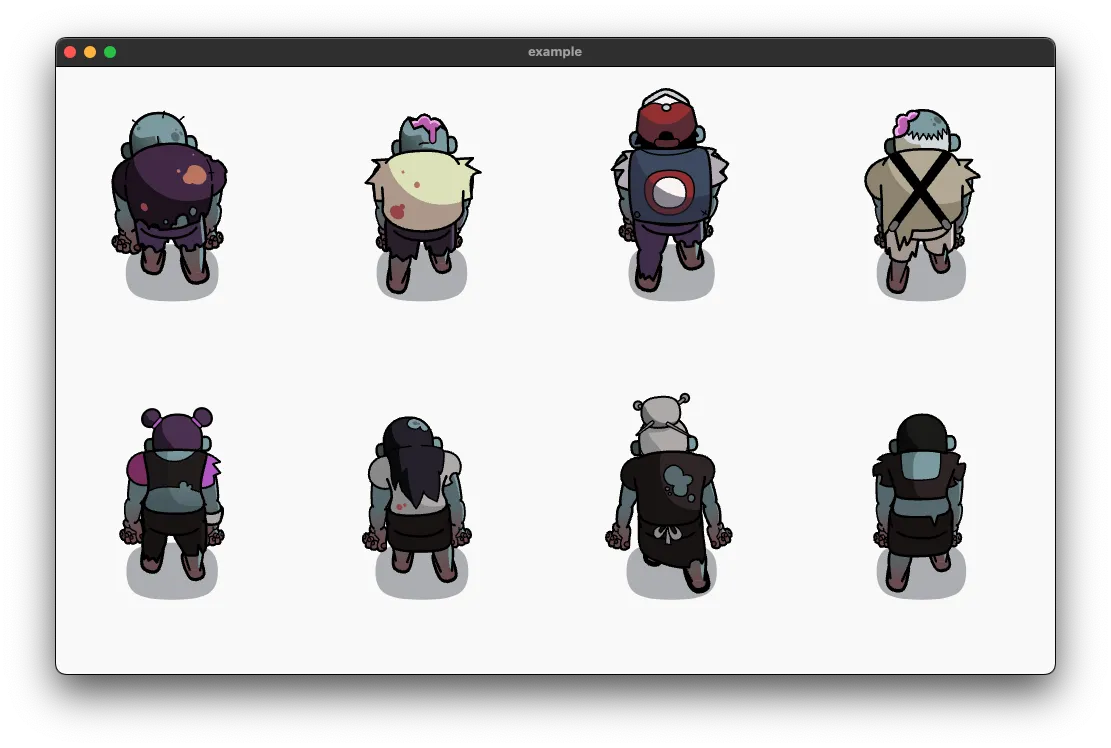
在此示例中使用了单个画板,但也可以将多个画板实例(来自相同或不同的 Rive 文件)绘制到同一个画布上。
参见此可编辑示例,它展示了如何将两个不同的画板(为每个僵尸创建唯一的画板实例)绘制到同一画布上。每个画板都有一个数字输入,用于在不同皮肤之间切换:
Rive Flutter 自定义绘制器 - 多个画板:
请注意,在画板上调用
.instance()会创建一个可以独立推进的唯实例。